在 Mac 上 减小 PDF 文件体积
在 Mac 上无损压缩 PDF。立即获取 PDF Expert,几秒之间减小 PDF 文件体积。
压缩 PDF,便于分享
不必再担心文件因过大而无法通过邮件发送。在 PDF Expert 中减小 PDF 体积,自信地与他人分享你的项目与报告。
用 PDF Expert 节省开支
不必为云端存储额外付费——上传前先压缩 PDF,为更多重要内容腾出空间。
为 Mac 节省存储
压缩所有 PDF 文档,让 Mac 焕然一新。重要 PDF 触手可及,同时为音乐、照片与视频留下更多空间。
常见问题
如何在不损失质量的前提下减小 PDF 体积?
为有效减小 PDF 体积同时保留质量,PDF Expert 使用专门的压缩算法:定位冗余数据、优化图像、精炼文本编码,让文档保持清晰可读,适用于专业演示与高质量打印。
使用 PDF Expert 减小 PDF 体积的步骤:
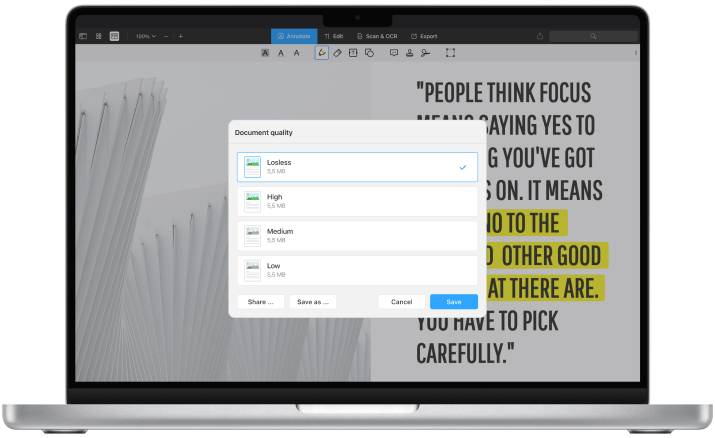
- 在 PDF Expert 中通过拖放或「选择文件」打开你的 PDF。
- 点击「文件」→「减小文件体积…」选项。
- 在「文档质量」中选择 无损 或 高,以确保压缩不损失质量。
- 点击「分享…」即时发送,或「另存为…」直接保存到 Mac。
如何为 PDF 选择压缩级别?
选择正确的压缩级别取决于你的需求。PDF Expert 提供 无损 / 高 / 中 / 低 四档文档质量:
- 无损或高质量 —— 最适合打印,在最大程度减小体积的同时保留最高图像分辨率与细节。
- 中等质量 —— 日常使用的理想选择,体积适度减小、质量损失极小,适合在线浏览与打印。
- 低质量 —— 当你需要显著减小 PDF 体积以便邮件或在线分享时使用。这种级别广泛优化体积,可能存在明显的图像质量下降,更适合查看而非打印。
如何查看 PDF 文件的体积?
在 PDF Expert 中,可通过「文件」菜单 →「属性」选项查看 PDF 文件的大小。这有助于你了解 PDF 占用空间并有效管理存储。
此外,在 Mac 上可右键 PDF 文件,从右键菜单选择「显示简介」,在「通用」下查看文件大小。
如何选择安全可靠的 PDF 压缩工具?
选择 PDF 压缩工具时,应找到提供高质量分辨率选项的工具,并允许在高质量与低质量压缩之间灵活切换。
高质量压缩适合专业与学术文档;低质量压缩则便于在存储有限时快速分享。一款好的压缩器还应具有用户友好、易用的界面。
安全方面,与其使用随意的在线压缩器,不如选择可信赖的软件以确保文档安全。可信软件通常提供如密码保护或涂黑工具等安全特性,保护敏感信息免遭未授权访问。随机的在线压缩器可能带来明显的安全风险,包括恶意软件或数据泄露。
PDF Expert 是 Mac 用户的最佳 PDF 压缩工具:可定制的压缩级别让你按需平衡质量与体积;无论是编辑、压缩还是整理 PDF,PDF Expert 都让一切访问简便。