SIGN PDF · MAC
在 Mac 上 签署 PDF
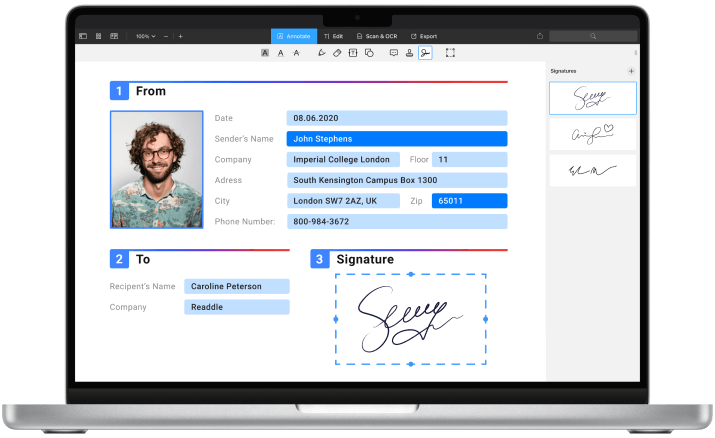
使用 PDF Expert——你的 Mac 首选 PDF 应用——节省时间,几下点击即可用个人电子签名签署 PDF 文档。
App of the Year
Apple 年度应用入围
3000 万+
全球用户的选择
Editors’ Choice
Apple 编辑推荐
SAVE TIME
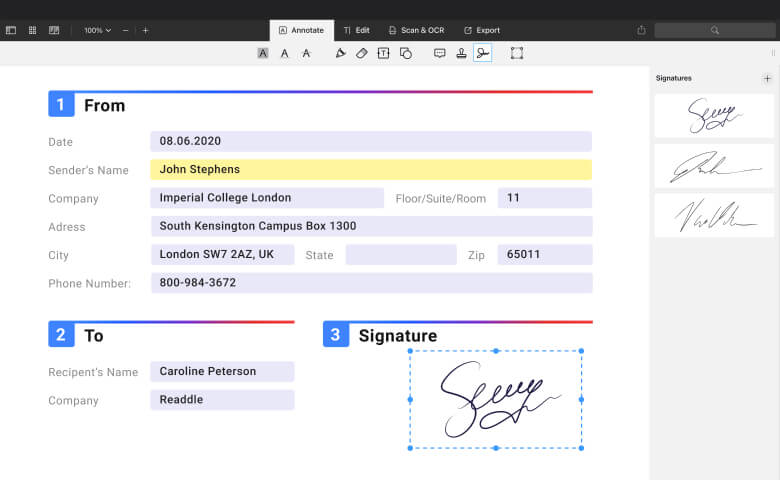
用电子签名节省时间
告别打印、手签、扫描、回传的繁琐流程。借助 PDF Expert,几下点击即可完成 PDF 的电子签署,整个流程一气呵成。
ADD IN SECONDS
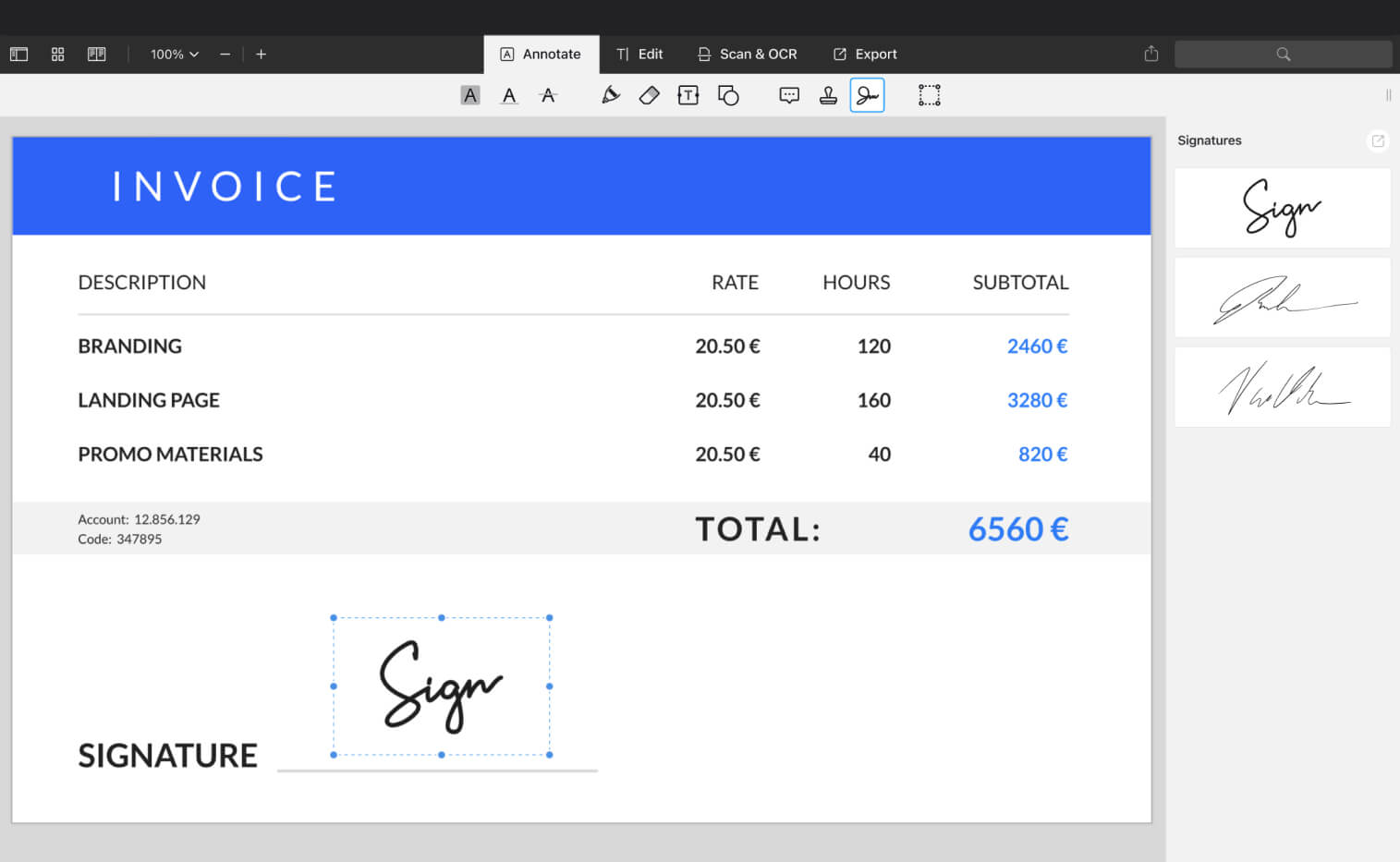
几秒钟为 PDF 添加签名
在 Mac 上签署 PDF 直观又简单:用键盘输入你的姓名,PDF Expert 会将其转化为漂亮的手写体;或使用 MacBook 触控板创建专属签名。
ACROSS DEVICES
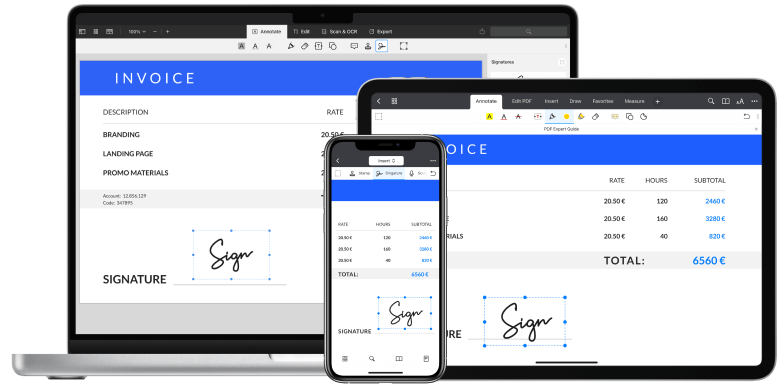
跨所有设备签署 PDF
在 Mac、iPad 与 iPhone 之间同步你的签名。在 iPad 上用 Apple Pencil 创建漂亮的手写签名,稍后在 Mac 上即可使用。无论身在何处都自由工作。
HOW-TO VIDEO
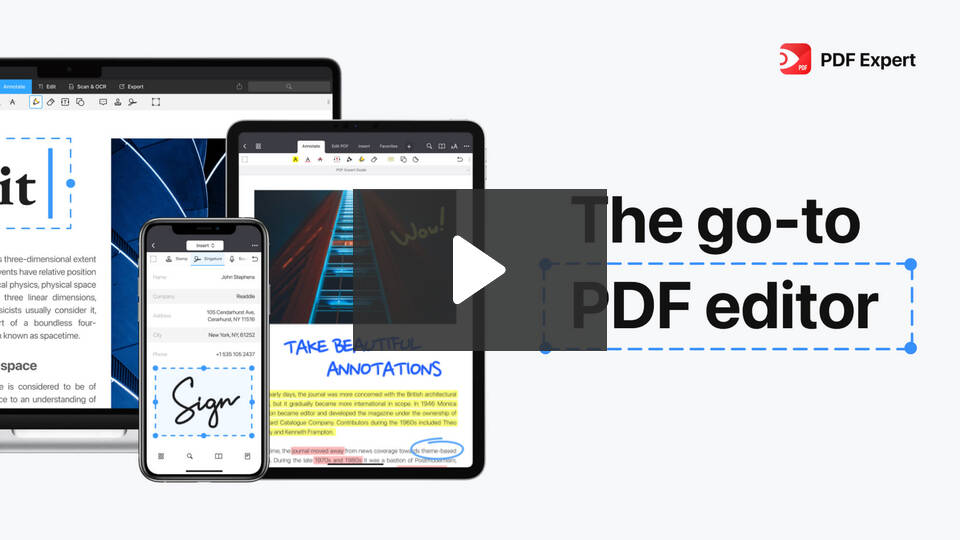
如何在 Mac 上签署 PDF
了解如何轻松签署 PDF。无论你使用何种 Apple 设备,签署合同或发票都轻而易举。
FAQ
常见问题
如何在 Mac 上电子签署 PDF?
使用 PDF Expert 在 Mac 上电子签署 PDF:
- 通过「选择文件」或拖放在 PDF Expert 中打开你的 PDF。
- 点击「批注」标签,从工具栏选择「签名」工具,点击「+」创建新签名。
- 通过输入、绘制或上传图片创建签名。
- 将签名放到所需位置——点击你想要插入签名的位置即可。
- 点击「文件」→「另存为…」保存。还可直接通过邮件、AirDrop 或 Mac 上其他分享方式发送文档。
如何更快签署 PDF 文档?
提升 PDF 签署效率的几条建议:
- 提示 1:保存签名。首次创建签名后将其保存于 PDF Expert,便于后续直接调用,可创建多个签名以适应不同场景。
- 提示 2:享受同步。Mac 上保存的签名将自动同步至 iPhone 与 iPad,随时随地一键调用。
- 提示 3:定制签名。无论是正式签名还是日常签名,都可创建并保存多个签名以满足需求,加速文档管理流程。
电子签名与数字签名有何不同?
数字签名是电子签名的一种形式,使用密码学方法提供更高级别的安全性与认证,常用于政府合同或金融协议。
电子签名涵盖更广泛的电子签署方式,常用于安全要求较低的文件。PDF Expert 提供的是电子签名,让你只需几下点击即可创建并添加签名到任意 PDF。