在 Mac 上 合并 PDF
用 PDF Expert——你的 Mac 首选 PDF 应用——轻松将多份 PDF 合并为一份。无文件数量限制,毫不费力地创建井井有条的文档。
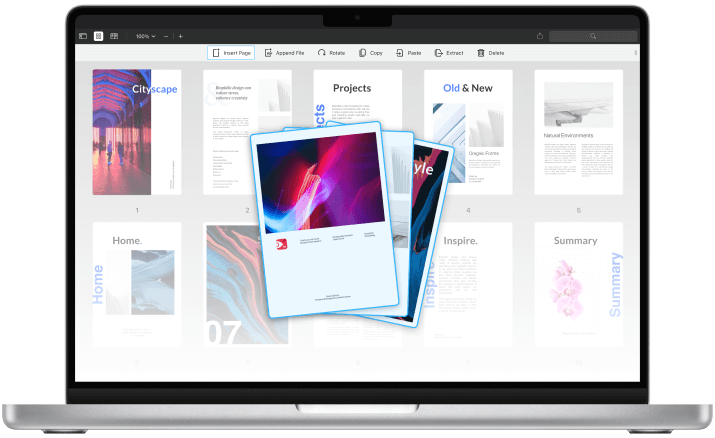
合并、发送、即刻收尾
不再让无用文件杂乱占据空间。将多份 PDF 合并为一份紧凑、易导航、易分享的文档。节省空间、提升效率,让你需要时立即找到所需信息。
从容整理 PDF 页面
管理页面
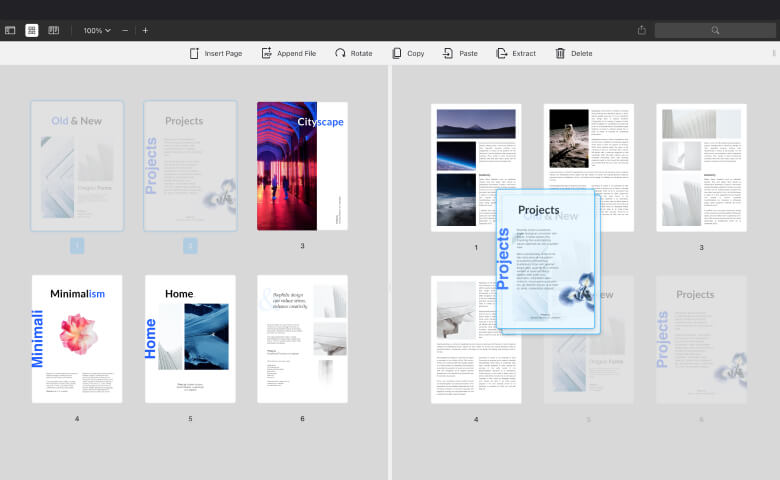
PDF Expert 提供完整的缩略图预览,让你以最直观的方式选择多页、提取、删除、旋转、分享、复制与粘贴。
从 PDF 中提取页面
有时只需将文档的一页分享给同事而无需发送整份 PDF。PDF Expert 可轻松提取单页发送。
删除 PDF 页面
选中要删除的一个或多个页面,点击顶部栏的「删除」按钮,PDF Expert 会立即从 PDF 中移除这些页面。
旋转与重排页面
有些图表需要横向显示。PDF Expert 能轻松旋转 PDF 页面,让文件呈现完美。
更少附件,更高效协作
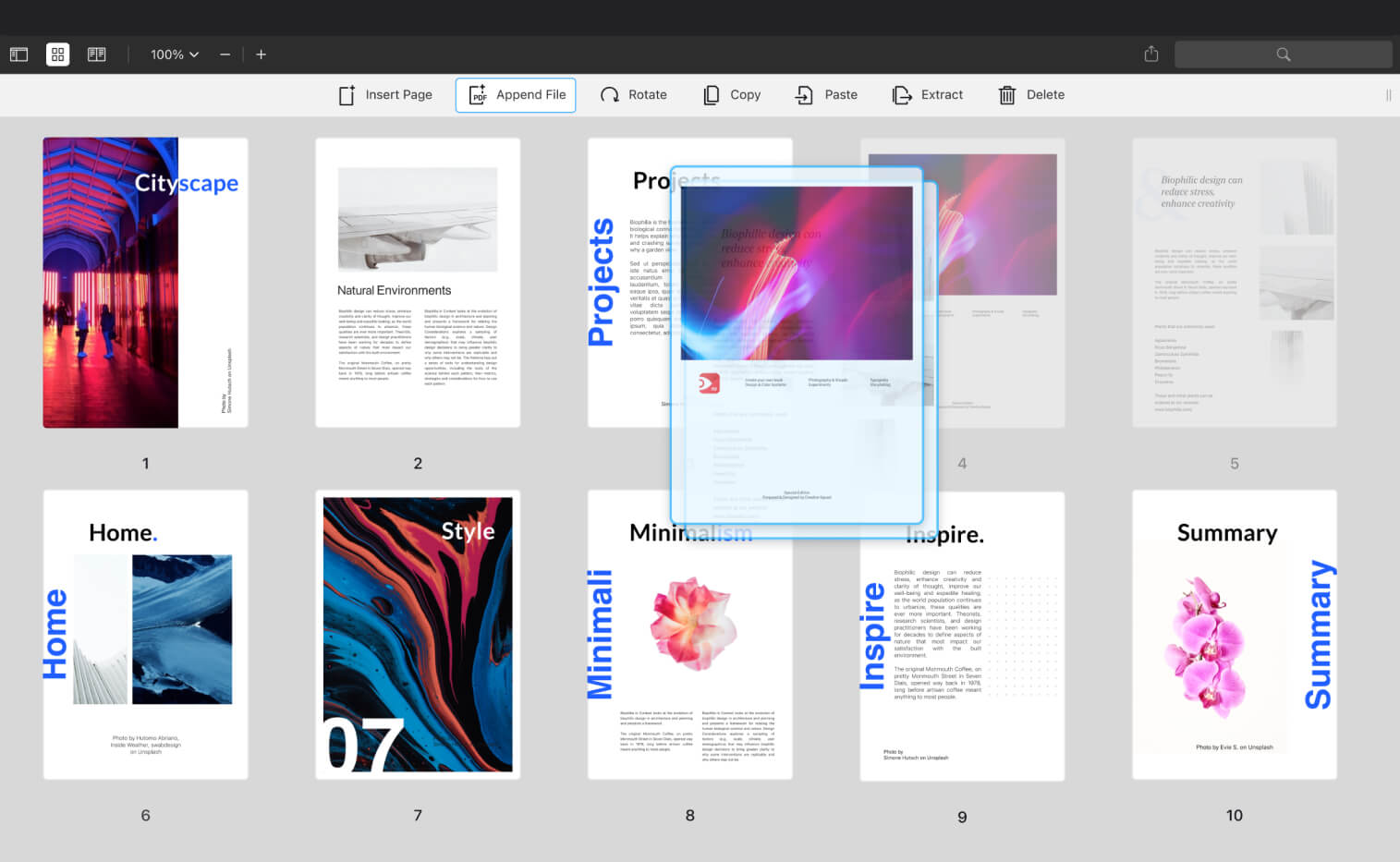
把项目信息合并为一份井井有条的文档,减少邮件附件数量。将不限数量的合同、账单、图片合并为一份易于分享、归档与审阅的 PDF。
如何在 Mac 上合并 PDF
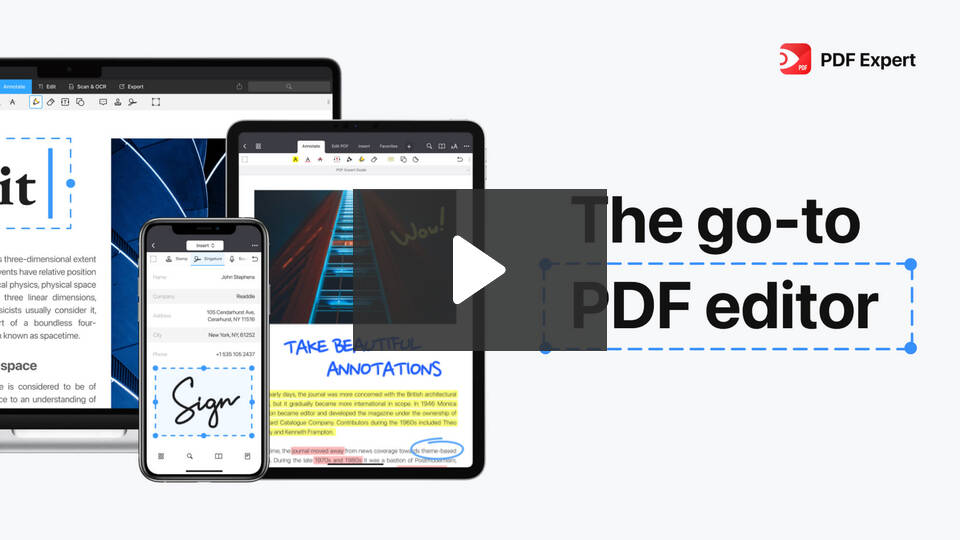
了解如何使用 PDF Expert 快速、轻松的页面管理工具:重排、提取、删除、旋转或合并整份 PDF 文档。简洁的界面与强大的功能,让最复杂的 PDF 任务也变得简单。
常见问题
如何合并 PDF 文件?
使用 PDF Expert 几秒即可合并 PDF:
- 启动 PDF Expert 应用。
- 点击「文件」→「合并文件」,或直接将文件拖入 PDF Expert。
- 文件上传完毕后,点击「合并」即可。
合并后的文件会保留原始质量与排版,让你的合并文档专业精致。
如何合并并编辑多份文件?
PDF Expert 让你轻松合并并编辑多份 PDF。打开 PDF Expert 并合并两份或多份 PDF,合并后即可按你想要的顺序重新排列页面,让文档逻辑流畅。
借助多种编辑工具,PDF Expert 让你旋转、删除非必要章节,或按需提取特定页面以创建完美文档。添加书签便于导航、批注呈现专业感、加入页码保持有条理、高亮重要信息——这一切都让你的合并 PDF 更加完善。
能否从多份 PDF 中合并指定页面?
使用 PDF Expert,你不仅能合并整份文档,还能合并多份 PDF 中的指定页面,几秒即可创建仅包含相关内容的自定义文件。只需将多份 PDF 拖入,从每份中选择需要的页面,PDF Expert 即可将它们合并为一份无缝衔接的新文档。