在 Mac 上 编辑 PDF
编辑文字、图像、链接,整理与合并页面。PDF Expert for Mac 拥有让你轻松编辑 PDF 的全部工具。
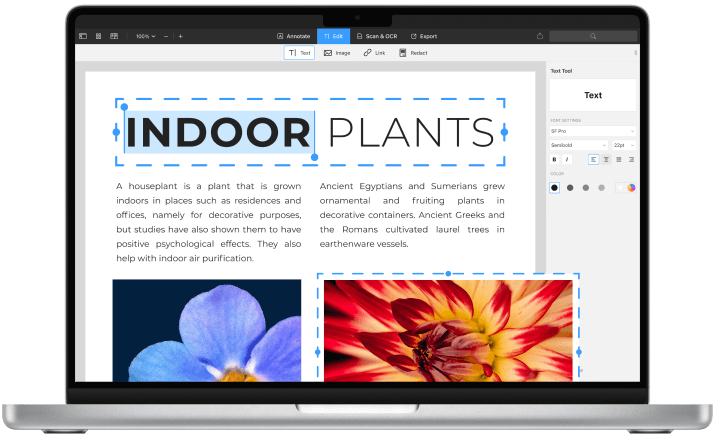
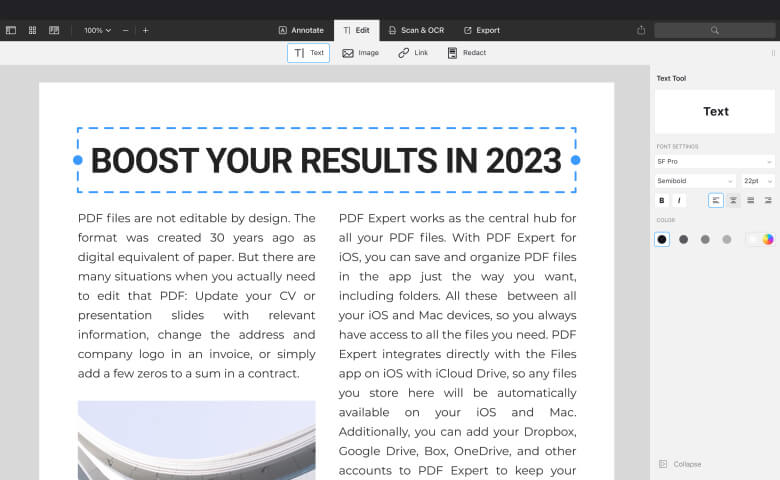
编辑 PDF 文字
直接在 PDF 中修改文字——就像在 Word 文档中那样。订正错字、添加新段落、变换字体——在 PDF 中编辑文字从未如此轻松而精确。
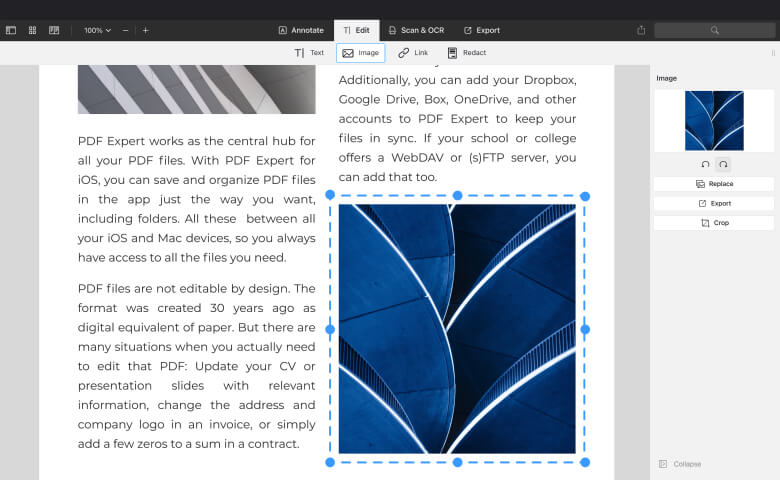
编辑 PDF 中的图像
轻松添加、替换、调整 PDF 中的图像。新增 Logo 或图表——PDF Expert 都能从容应对。
畅享强大功能
添加 PDF 链接
轻松链接到外部网站或文档内的其他页面,甚至可以为图像添加链接!
涂黑敏感信息
永久涂黑或擦除地址、信用卡号等敏感信息。
整理 PDF 页面
旋转 PDF、添加、重排与删除页面,让你的文档井井有条。
编辑大纲
创建大纲,便于在长文件中快速导航。
添加页码
插入页眉、页脚与 Bates 编号,提升导航体验。
合并与拆分 PDF
将多份 PDF 合并为一份,或将一份 PDF 拆分为多个文件。
像专业人士一样编辑 PDF
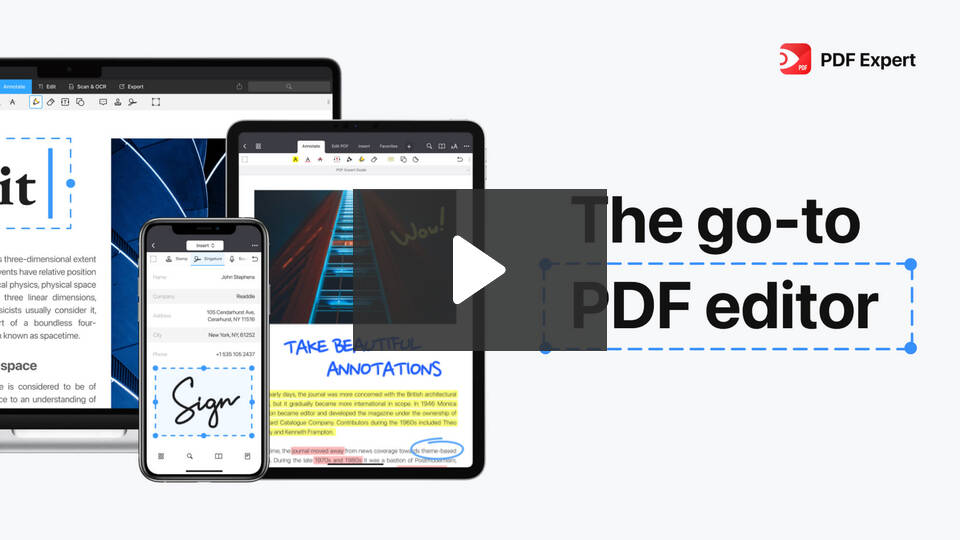
观看简短视频,了解如何用 PDF Expert 编辑 PDF 中的文字与图像——一款快速、可靠、易用的 Mac PDF 编辑器,让你的生产力达到峰值。
常见问题
如何在 Mac 上修改 PDF?
使用 PDF Expert 在 Mac 上修改 PDF 轻而易举。这款强大的工具简化了编辑流程,让你能轻松地修改文档:
- 启动 Mac 上的 PDF Expert。
- 通过拖放或「选择文件」打开 PDF。
- 点击「编辑」并从工具栏选择所需工具——文字、图像、链接或涂黑。
- 开始编辑!
无论是文字、图像还是链接,PDF Expert 都让操作直观流畅。友好的界面让你能轻松浏览文档并精准调整,确保文档始终保持精致。
如何在 Mac 的 PDF 上书写?
用 PDF Expert 在 Mac 的 PDF 上书写非常简单。无论是填写表单、为报告添加批注,还是简单地为文档添加文字,PDF Expert 都提供你所需的工具,仅需几下点击:
- 启动 Mac 上的 PDF Expert。
- 通过拖放或「选择文件」打开 PDF。
- 选择「文字」工具,点击你想要添加文字的位置并开始输入。
- 调整字体、字号与颜色以匹配文档风格。
- 你也可以在 PDF Expert 中添加评论与批注,高亮重要部分以确保协作顺畅。
在 Mac 上轻松编辑 PDF 的实用技巧
使用 PDF Expert,在 Mac 上编辑从未如此简单。以下是确保流畅编辑的方法:
- 尝试不同的编辑功能——编辑文字与图像、添加链接、填写表单、批注与涂黑——测试各种工具以更高效、更聪明地工作。
- 使用批注工具——高亮重要章节、添加评论、引导对关键点的注意力。
- 利用云端集成——保存到 iCloud、Dropbox、Google Drive,多设备访问无缝衔接。
- 保持文档井井有条——使用页面整理功能:旋转、添加、重排与删除页面。
- 定期保存你的工作——养成手动保存的好习惯,PDF Expert 关闭未保存文档时会有弹窗提醒。
- 定期更新 PDF Expert——保持软件最新,畅享最新功能与改进。
如何选择 Mac 上最好的 PDF 编辑器?
选择 Mac 上最好的 PDF 编辑器时,请关注其易用性、可访问性与安全性。寻找文字与图像编辑、表单填写、批注工具、涂黑功能等。编辑器应能处理任何文档,并允许你在任意 PDF(包括通常不可编辑的 PDF)上书写。
一款好的 PDF 编辑器具备所有这些功能,但最佳的 PDF 编辑器还会提供更多。PDF Expert 在确保文档安全的同时,提供你所需的编辑能力。仅需几下点击,即可按你想要的方式编辑文字、图像与链接。