ANNOTATE PDF · MAC
在 Mac 上 轻松批注 PDF
高亮文本、在页边书写、添加图章、形状与评论。借助 PDF Expert,获得 Mac 上最先进的批注工具集。
App of the Year
Apple 年度应用入围
3000 万+
全球用户的选择
Editors’ Choice
Apple 编辑推荐
HIGHLIGHT
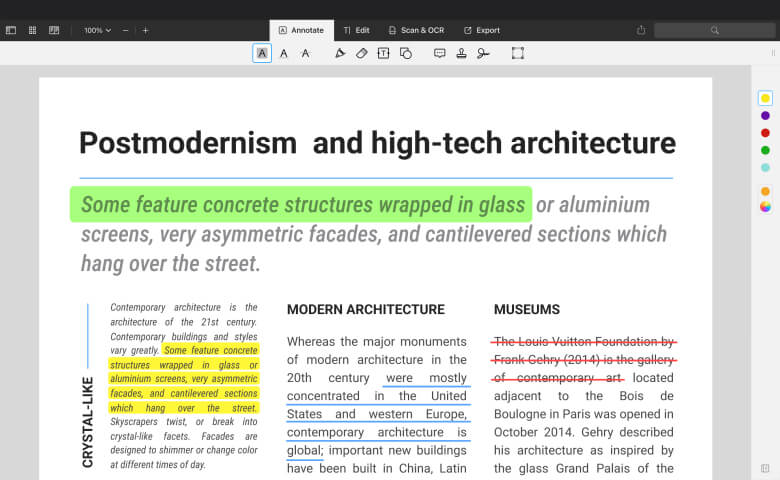
高亮重要文本
就像使用真实的荧光笔一样在 PDF 上高亮、下划线或删除线,让重要文本一眼即被识别。创建你自己的色板,按颜色编码笔记,更快地在文档中导航。
COMMENT & TAKE NOTES
评论 PDF 与做笔记
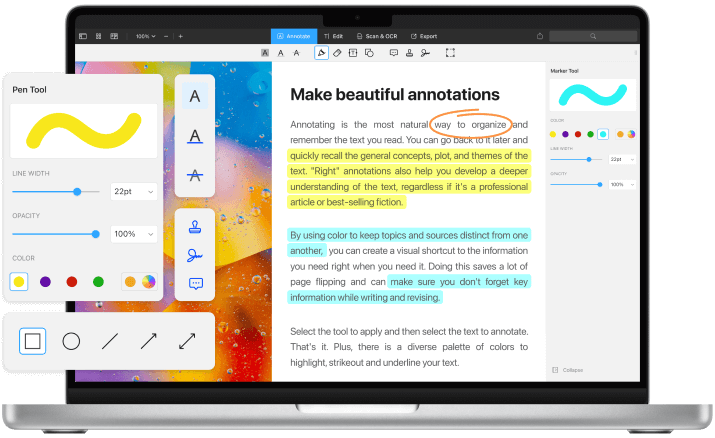
用画笔与橡皮擦绘制
按你的方式书写与绘制,可调整颜色、不透明度与线宽。
在 PDF 中输入文字
在文档任意位置添加文字——非常适合简短的总结或评论。
插入形状
用箭头、圆形、矩形等形状创建图表与示意图。
创建便签
留下弹出式便签,记录想法、引用或额外信息。
ADD STAMPS
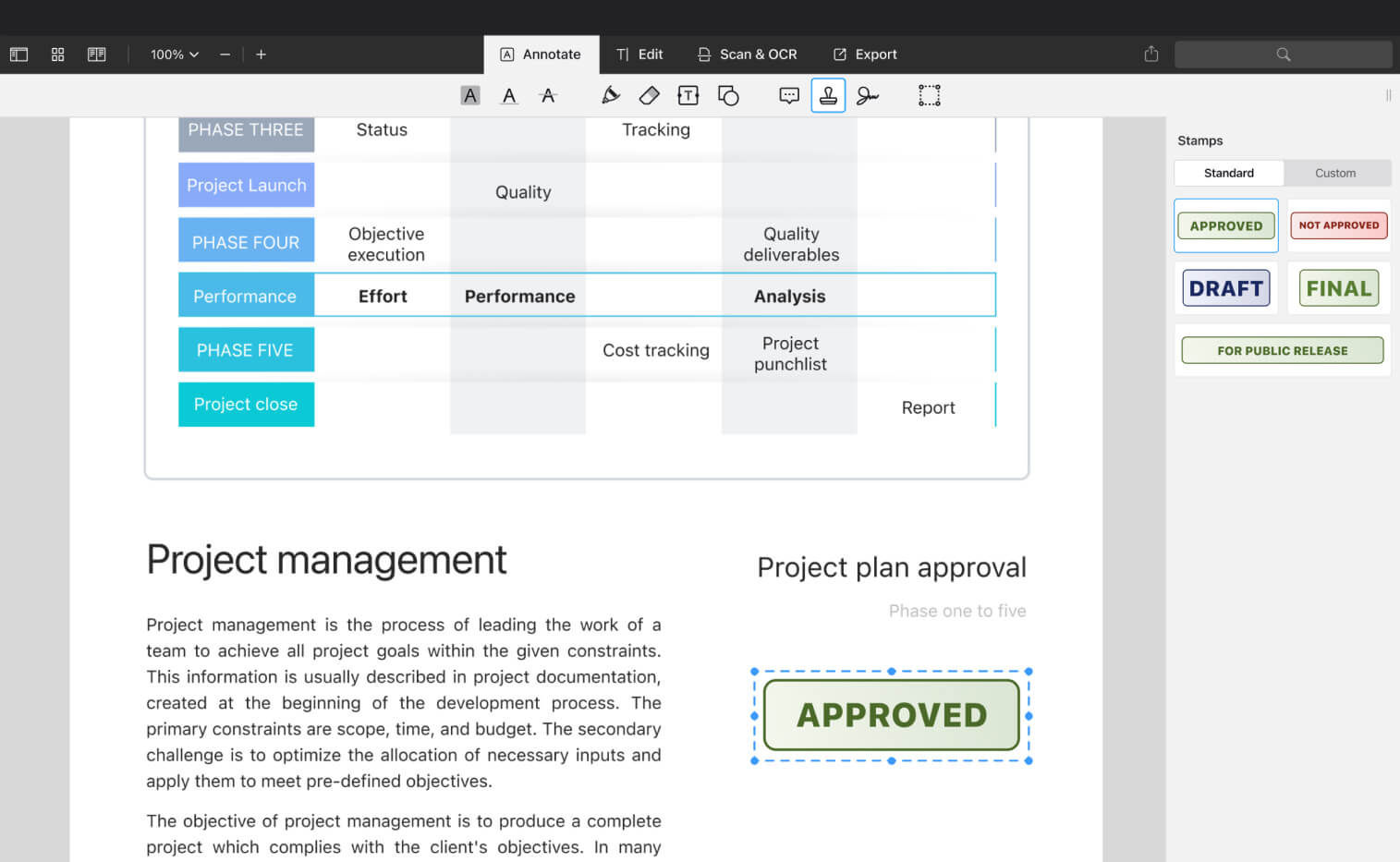
为 PDF 添加图章
高效管理与组织你的文档。使用「已批准」「作废」「机密」等内置图章审阅文档,或自定义专属图章以加速工作流。
HOW-TO VIDEO
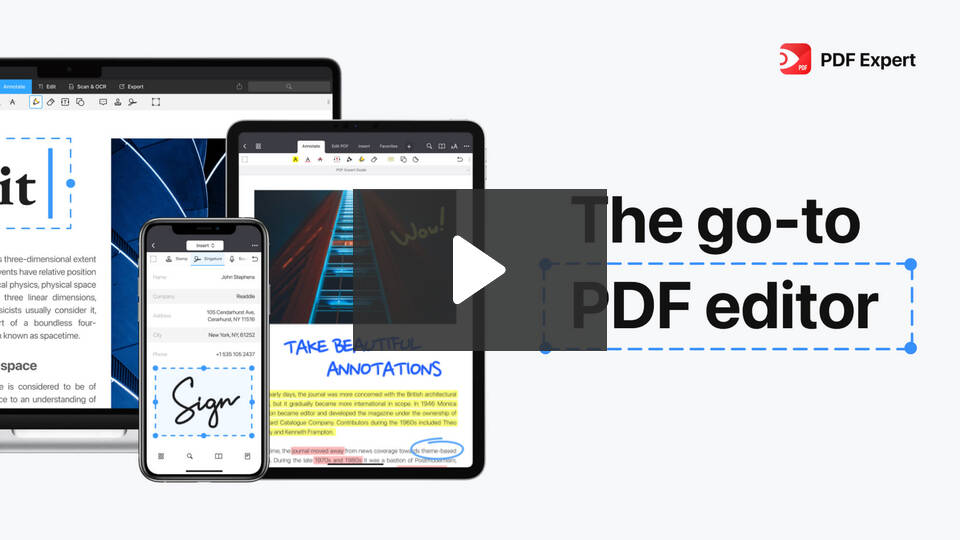
像专业人士一样批注 PDF
观看简短视频,学习如何在 Mac 上批注、高亮文本与添加评论。仅需几下点击即可提升你的生产力与文档清晰度。
FAQ
常见问题
如何在 Mac 上批注与标记 PDF?
使用 PDF Expert 应用,按以下简单步骤批注与标记 PDF:
- 通过拖放或「选择文件」在 PDF Expert 中打开 PDF。
- 从工具栏选择「批注」,选用所需工具:荧光笔、下划线或删除线。
- 在你想要批注的文本上点击并拖动。
- 使用工具栏中的相应工具添加评论、便签、形状与图章。
- 点击「文件」→「另存为…」保存批注后的 PDF 至指定文件夹。
如何在 Mac 上编辑 PDF?
使用 PDF Expert 在 Mac 上编辑 PDF 提供广泛的能力。你可以轻松地在 PDF 任意位置添加或编辑文字,非常适合订正或添加摘要。PDF Expert 让你调整字体样式、字号与颜色以无缝匹配文档原有文本。
你还能添加图像、链接与其他元素来定制 PDF,确保文档呈现完全符合预期:
- 在 PDF Expert 中打开你想编辑的 PDF。
- 点击工具栏中的「编辑」按钮。
- 使用文字工具添加、删除或修改文字。
- 按需插入图像、链接与其他元素。
- 移动或调整文本框与图像大小以调整布局。
- 选择「文件」→「另存为…」保存。
如何选择最佳的 PDF 批注工具?
寻找最佳的 PDF 批注工具时,应平衡其安全性、易用性与批注功能。一款优秀的 PDF 批注工具应具备:
- 可靠性 —— 提供加密、密码保护与涂黑工具,确保文档安全。
- 用户友好的界面 —— 易于浏览与访问批注工具。
- 批注工具 —— 多种工具可选:文本高亮、评论、便签、绘制工具与图章。
- 兼容性 —— 兼容你的操作系统并能处理多种文件格式。
- 性能 —— 即便面对大文档也无明显卡顿。
- 定期更新 —— 持续改进功能并保持安全。
PDF Expert 满足以上全部要点,是 Mac 上首选的 PDF 批注工具。