FILL OUT FORMS · MAC
在 Mac 上 填写 PDF 表单
让你的打印机生灰吧!PDF Expert 帮你节约纸张与时间,是各类 PDF 表单——从发票、合同到 IRS 税务表单——的智能填写工具。
App of the Year
Apple 年度应用入围
3000 万+
全球用户的选择
Editors’ Choice
Apple 编辑推荐
BEST EXPERIENCE
最佳的 PDF 表单填写体验
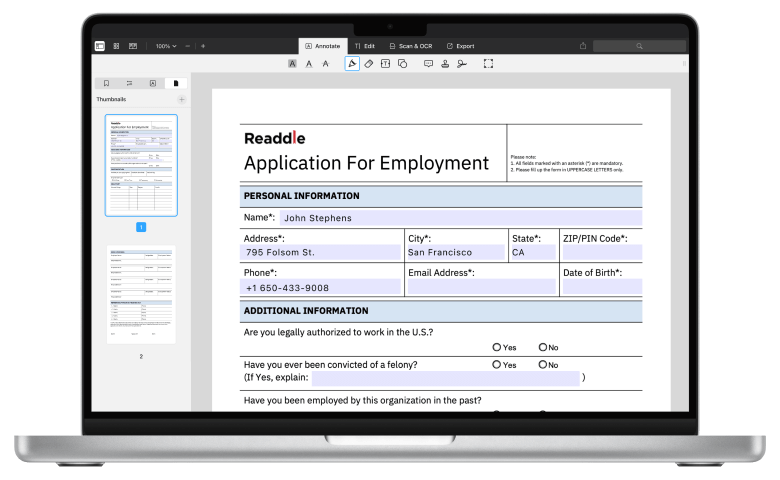
从直观的字段交互到一键签署,PDF Expert 让填表过程简洁专业,无需打印、无需扫描。
FORM-FILLING TOOLS
轻松填写 PDF 表单
文字与数字字段
点击空字段开始输入;非交互式表单也可直接添加文字。
复选框
点击勾选默认复选框,或使用画笔工具自行绘制选项。
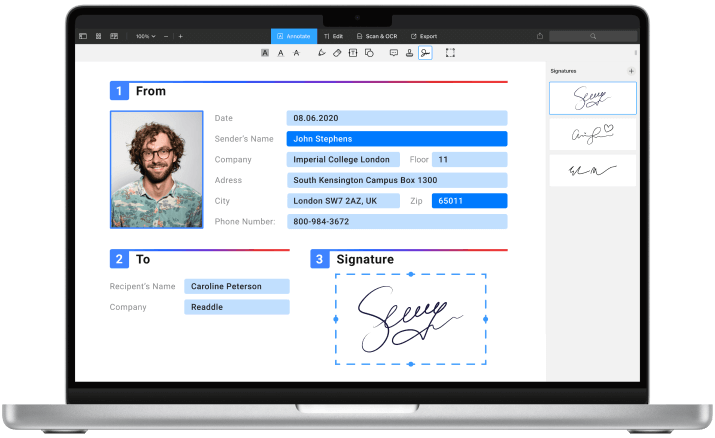
签署文档
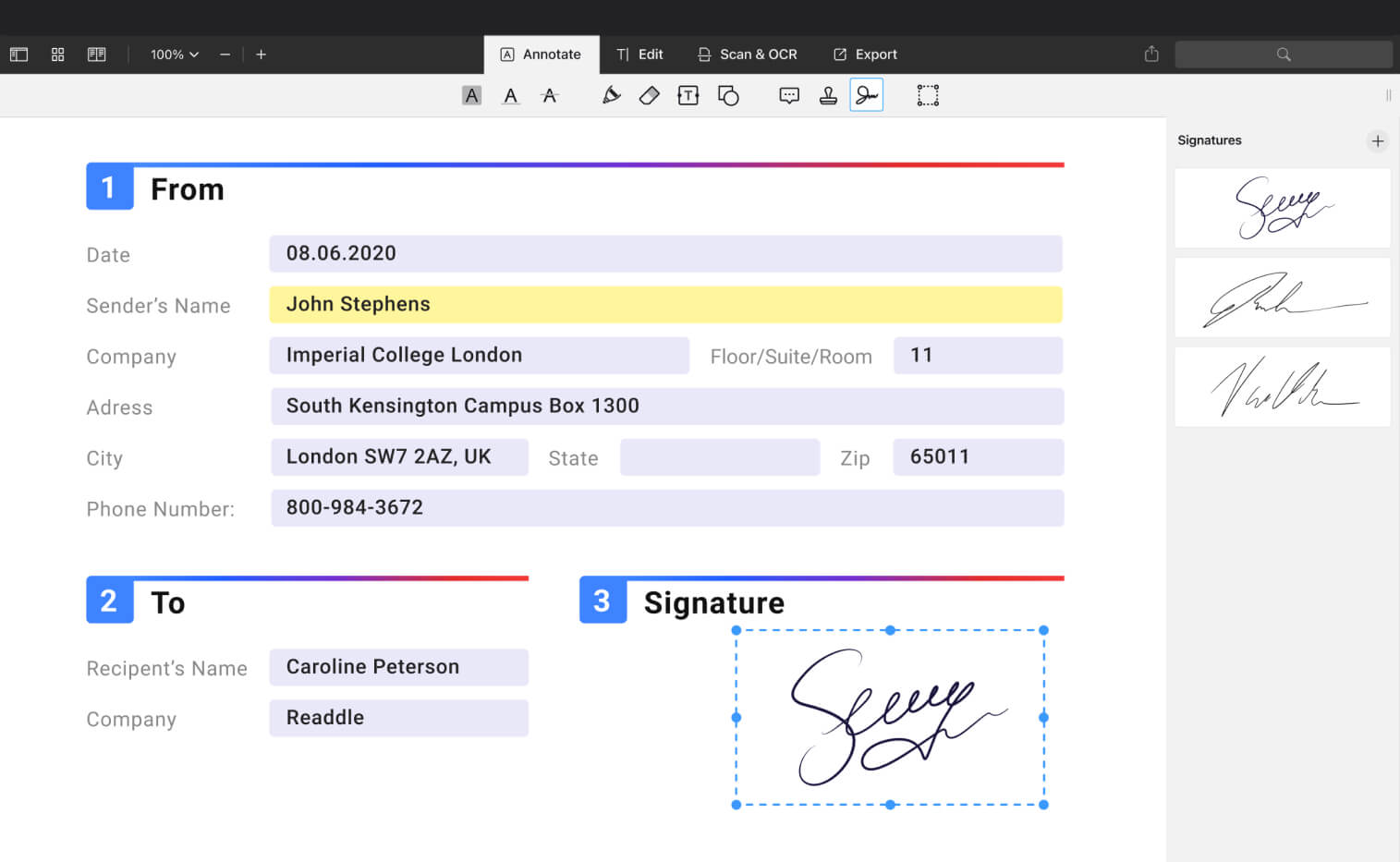
使用精美的自定义签名几下点击签署合同与发票。
Touch Bar 支持
从 Mac 的 Touch Bar 选取工具,加速你的表单填写流程。
FORMS YOU MAY NEED
你可能需要填写的表单
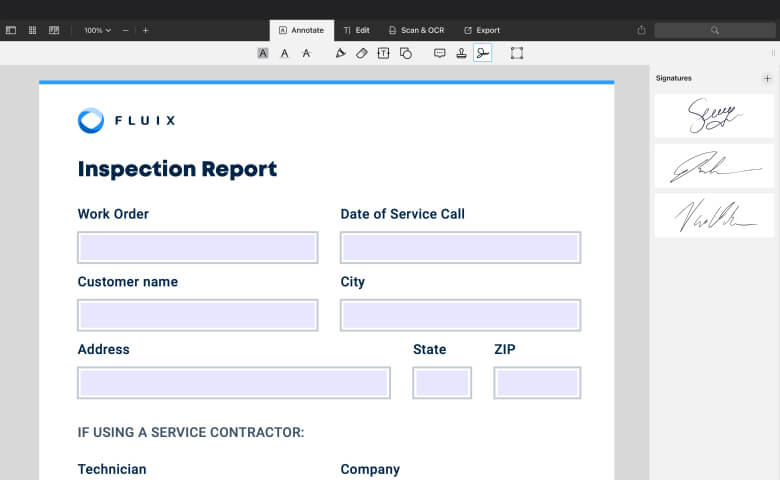
PDF Expert 能轻松填写并保存所有更改以便提交:
发票 Invoices
W9 税务表单
合同 Contracts
广告投放单
检查表 Inspection forms
销售订单 Sales orders
HOW IT WORKS
工作原理
在 PDF Expert for Mac 中打开任意 PDF 表单即可开始填写。支持的格式:
- Acro 表单(由 Adobe Acrobat 等创建)
- 静态 XFA 表单(由 Adobe LiveCycle 创建)
注意:PDF Expert for Mac 当前不支持动态 XFA 表单。
HOW-TO VIDEO
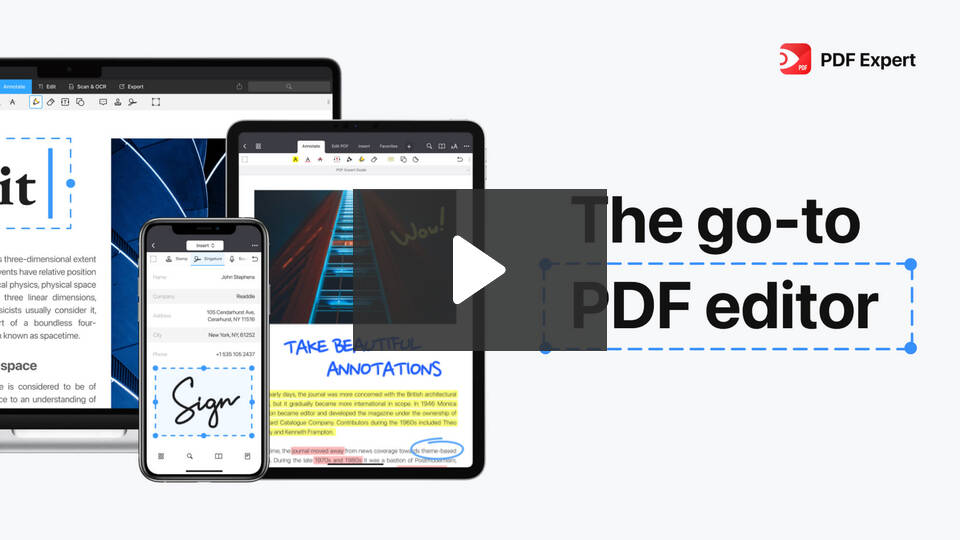
用 PDF Expert 填写 PDF 表单
探索 PDF Expert 的全部潜力。观看简短视频,学习如何在 Mac 上让 PDF 可填写并轻松完成填写。
FAQ
常见问题
如何在 Mac 上填写 PDF 表单?
使用 PDF Expert 在 Mac 上填写 PDF 表单的简单步骤:
- 下载并启动 Mac 上的 PDF Expert。
- 通过拖放或「选择文件」打开你的表单。
- 点击 PDF 任意位置开始输入信息。带复选框的表单,点击预设方框或用画笔工具自行勾选。
- 填写完毕后核对各项,点击「文件」→「另存为…」保存更改。
PDF Expert 支持 Acro 表单与静态 XFA 表单(动态 XFA 表单暂不兼容)。
如何在 Mac 上签署 PDF 文档?
填写完 PDF 后,用 PDF Expert 在 Mac 上签署再简单不过:
- 进入 PDF Expert 的「批注」工具,选择「签名」。
- 直接在 PDF Expert 中创建一个精致的自定义签名。Mac 用户还可以:
- 用键盘输入并美化签名;
- 用触控板手绘签名;
- 上传已有签名图片;
- 从 iPhone 直接创建签名以提升效率。
- 将签名放置到所需位置——已签署的 PDF 即刻完成!
创建一个或多个签名后,会自动保存以便日后使用。
填写并签署后如何分享 PDF?
用 PDF Expert 填写并签署后,分享只需几下点击。无需手动保存,PDF Expert 会自动帮你保存所有更改:
- 填写并签署完毕后,点击应用右上角的「分享」按钮。
- 选择分享方式:邮件、AirDrop、备忘录、上传到云服务,或 Mac 上其他可用的分享方式。
你还可以在工具栏点击「导出为扁平化」保存只读签名与表单字段的 PDF。
如何加速表单填写流程?
PDF Expert 旨在优化 PDF 表单的填写与签署效率,避免打印、手填或扫描的麻烦。它提供以下关键能力:
- 复选框 —— 直接点击勾选,或用画笔工具手动添加标记。
- 签名 —— 创建后自动保存,可在 Mac、iPhone、iPad 上一致地应用于所有 PDF。
- 文字 —— 点击 PDF 任意位置即可开始输入,对非交互式 PDF 尤其便利。
- Touch Bar —— Touch Bar 支持让填表更快也更愉悦,快速访问添加文字、签署、复选框等操作,节省宝贵时间。